

Daftar Isi
Sebelum melanjutkan ke pembahasan utama kita, mari sama sama kita pelajari dahulu apa itu Serial monitor.
Koneksi dalam Nodemcu
Pada Arduino IDE terdapat fasilitas untuk berkomunikasi dua arah melalui serial monitor yang dapat dimanfaatkan dalam berbagai keperluan. Dengan menggunakan fasilitas ini, dapat dikirimkan data ke Nodemcu dan sebaliknya dapat membaca kiriman dari Nodemcu. Tentu saja, hal ini memungkinkan dapat mengontrol Nodemcu melalui komputer dan memantau sesuatu yang sedang terjadi di Nodemcu. Sebagai contoh, saat mengirimkan isyarat untuk menghidupkan lampu atau memantau suhu yang terdeteksi oleh sensor suhu di Serial Monitor.
Jenis command komukasi serial Arduino / Nodemcu :
- Serial.begin() : untuk menentukan kecepatan pengiriman dan penerimaan data melalui port serial. Kecepatan yang umum digunakan adalah 9600 bit per detik (9600 bps). Namun, kecepatan hingga 115.200 didukung oleh Arduino Uno. Contoh yang sering digunakan yaitu Serial.begin(9600).
- Serial.end() : digunakan untuk menghentikan program akan perintah komunikasi serial.
- Serial.available () : berguna untuk menghasilkan jumlah byte di port serial yang belum terbaca. Jika port serial dalam keadaan kosong, maka fungsi ini dapat menghasilkan nilai nol.
- Serial.read() : berguna untuk membaca satu byte data yang terdapat di port serial. Setelah pemanggilan Serial.read(), jumlah data di port serial berkurang satu.
- Serial.print(data) : berfungsi untuk mengirimkan data ke port serial. Apabila argumen format disertakan, data yang dikirim akan menyesuaikan dengan format tersebut. Dalam hal ini, format yang digunakan bisa berupa.
- Serial.flush() : berfungsi sebagai untuk pengosongan data pembacaan yang ditaruh pada buffer.
- Serial.parseFloat() : berfungsi untuk bilangan titik mengambang atau real.
- Serial.println(data) : memiliki fungsi yang hampir sama dengan serial print, yang memberi efek perpindahan baris berikutnya.
- Serial.parseln() : untuk menghasilkan nilai bulat.
Namun pada kesempatan kali ini kita hanya akan menggunakan Serial.println() sebagai fungsi untuk menampilkan suatu pesan ke komputer kita.
Studi Kasus :
Buatlah program dengan skuen berikut ini :
- Tekan dan lepas tombol
- Delay 1 detik
- Serial.println(“Nama Kalian”);
- delay 1 detik
- Serial.println(“NIM Kalian”);
- delay 1 detik
- lampu nyala 3 kali berkedip2 dengan delay 1 detik
Program :
int LED = D4; // BUILD IN LED NODEMCU DEFAULT HIGH = MATI
int BUTTON = D3; // FLASH BUTTON NODEMCU DEFAULT HIGH
String NAMA = "ALFIAN SETIAWAN";
String NIM = "19158558";
int status_btn;

void setup() {
  pinMode(LED, OUTPUT);
  pinMode(BUTTON, INPUT_PULLUP);
  Serial.begin(9600);
}

void loop() {
  status_btn = digitalRead(BUTTON);
  if(status_btn == LOW){
    delay(1000);
    Serial.println(NAMA);
    delay(1000);
    Serial.println(NIM);
    delay(1000);
    for(int i = 0; i<3; i++){
      digitalWrite(LED, LOW);
      delay(1000);
      digitalWrite(LED, HIGH);
      delay(1000);
    }
  }else{
    digitalWrite(LED, HIGH);
  }
}
Penjelasan Program :
- Pertama tama kita inisialisasikan pin mana saja yang akan digunakan serta teks apa saja yang ingin kita tampilkan.
- Langkah selanjutnya kita atur pin LED sebagai OUTPUT dan pin BUTTON sebagai INPUT_PULLUP
- Fungsi dari Serial.begin(9600) adalah untuk menentukan kecepatan pengiriman dan penerimaan data melalui port serial. Kecepatan yang umum digunakan adalah 9600 bit per detik (9600 bps). Namun, kecepatan hingga 115.200 didukung oleh Arduino Uno. Contoh yang sering digunakan yaitu Serial.begin(9600).
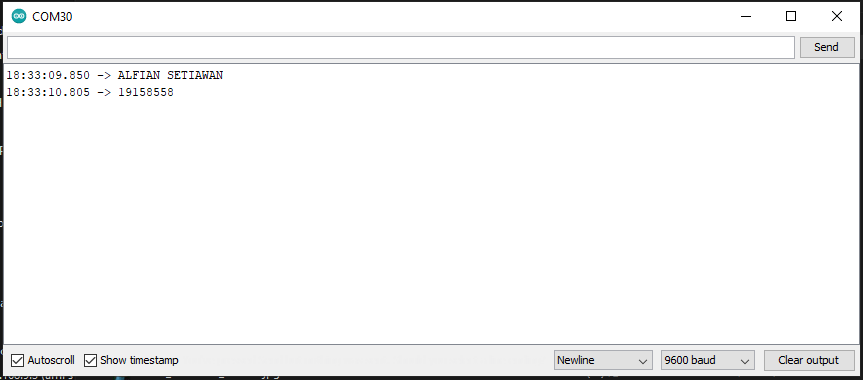
- Selanjutnya kita buat Kondisi/if jika tombol ditekan maka kita tampilkan NAMA, NIM, dengan delay 1000ms atau 1 detik.
- setelah itu kita buat LED menjadi blink 3 kali dengan delay 1000ms juga. Agar meringkas kode maka kita menggunakan perulangan for.
Pengujian :
- Buka Arduino IDE lalu buat file baru.
- Copy dan Pastekan Code program diatas dan save.
- Hubungkan Nodemcu ke komputer
- Pastikan port Arduino IDE sudah di atur sesuai yang terbaca di device manager.
- Upload
- Setelah proses upload selesai, buka Tool-serial monitor pada Arduino IDE
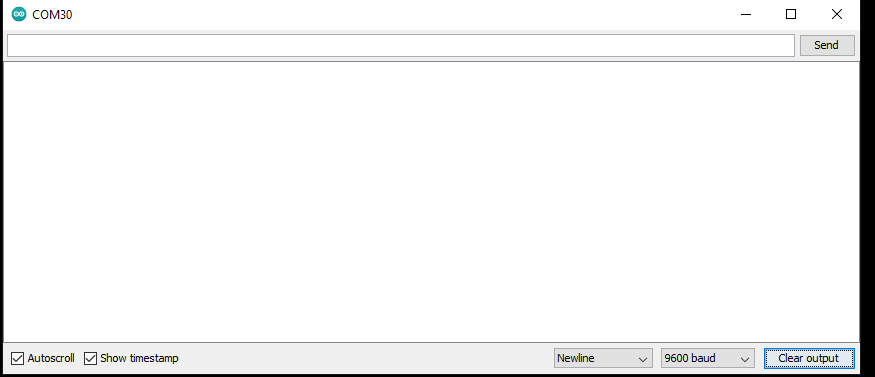
- Maka akan muncul jendela baru dan atur ke 9600 baud seperti gambar dibawah. Disini saya menggunakan port COM30
8. Setelah itu coba tekan tombol flash sekali dan lihat apakah muncul Nama, NIM dan LED juga berkedip 3 kali.
Sekian Tutorial kali ini, Mudah bukan?
Semoga bermanfaat dan jangan pernah berhenti belajar!


thank’s alfiiiiiii……. tetep happy kiyowo ya ngoding nya hehehehe……….
Siap bang wkwk