
Daftar Isi
Windows Subsystem for Linux (WSL) adalah fitur yang menciptakan lingkungan yang ringan yang memungkinkan Anda untuk menginstal dan menjalankan versi Linux yang didukung (seperti Ubuntu, OpenSuse, Debian, dll.) Tanpa kerumitannya Regulasi mesin virtual atau komputer yang berbeda.
Bahkan jika kita tidak akan mendapatkan antarmuka grafis, pendekatan ini memungkinkan pengembang dan administrator jaringan untuk menggunakan berbagai alat dan layanan perintah (seperti VIM, TMUX, Andemacs, SSHD, Apache dan MySQL) dan jalankan Bash Shell Script menulis ke Python, Ruby, C #, F #, dan banyak lainnya menggunakan konsol kontrol.
Dalam panduan Windows 10 ini, kami akan mempelajari langkah-langkah untuk menginstal subsistem Windows untuk Linux menggunakan pengaturan dan PowerShell. Selain itu, cara mengunduh dan menginstal distribusi dan langkah-langkah Linux untuk menghapus semua komponen dengan benar ketika tidak lagi diperlukan.
Cara Menginstal Windows Subsystem for Linux menggunakan Settings
Jika ingin menjalankan distro Linux pada Windows 10, kita harus terlebih dahulu mengaktifkan fitur Windows Subsystem for Linux sebelum dapat mengunduh dan menginstal distro Linux yang diinginkan.
Mengaktifkan Windows Subsystem for Linux
Buka Settings.
Klik Apps.
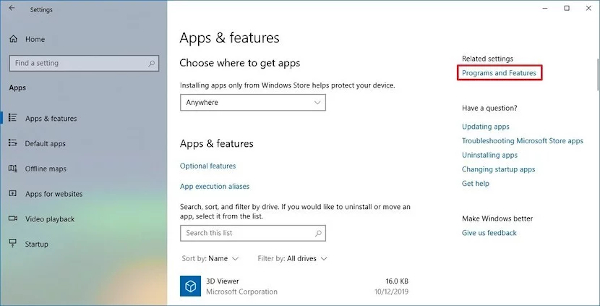
Di bawah bagian “Related settings”, klik opsi Programs and Features.
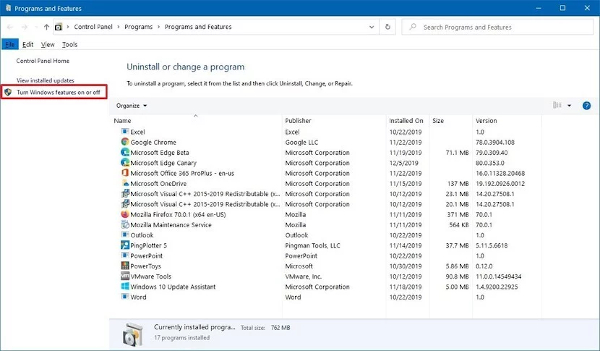
Klik opsi Turn Windows features on or off dari panel kiri.
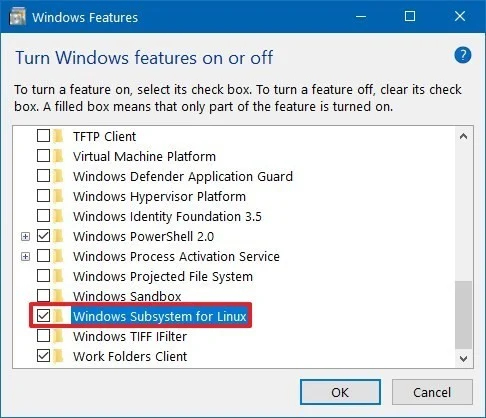
Ceklis opsi Windows Subsystem for Linux.
Klik tombol OK.
Klik tombol Restart now.
Setelah menyelesaikan langkah-langkah di atas, environment akan dikonfigurasi untuk mengunduh dan menjalankan distribusi Linux pada Windows 10.
Menginstall Distribusi Linux Ubuntu
Untuk menginstal distribusi Linux pada Windows 10, gunakan langkah-langkah ini:
Buka Microsoft Store.
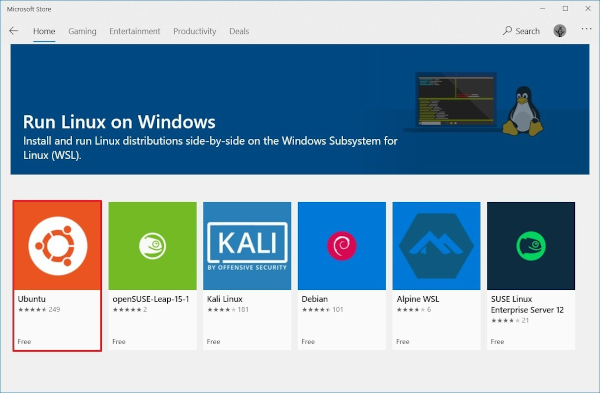
Cari distribusi Linux yang ingin diinstal. Beberapa distro yang tersedia meliputi:
- Ubuntu.
- OpenSuse Leap 15.
- Kali Linux.
- Debian.
- Alpine WSL.
- Suse Linux Enterprise 12.
Pilih distro Linux untuk diinstal pada perangkat.
Klik tombol Get (atau Install).
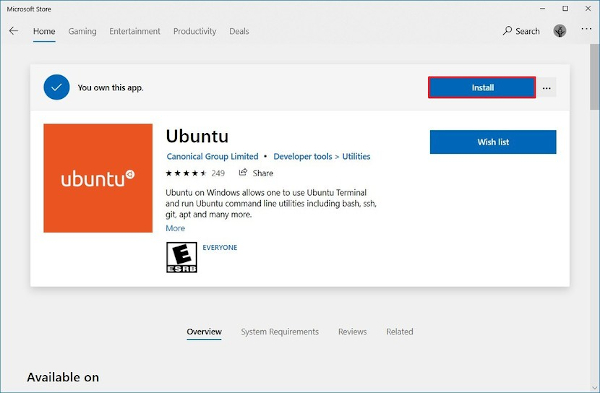
Klik tombol Launch.
Buat nama pengguna untuk distro Linux dan tekan Enter.
Tentukan kata sandi untuk distro dan tekan Enter.
Ulangi kata sandi dan tekan Enter untuk mengonfirmasi.
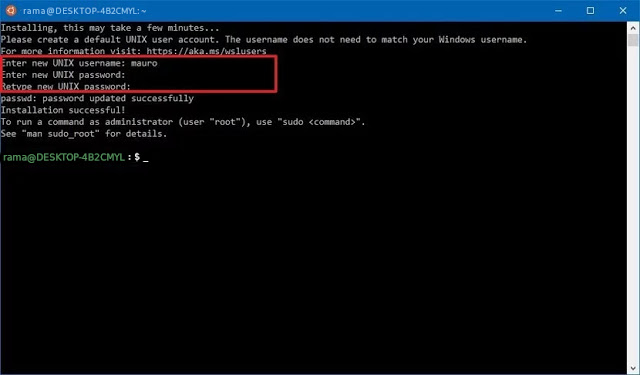
Setelah menyelesaikan langkah-langkah di atas, kita dapat mulai menggunakan distribusi Linux yang tentu saja, tanpa antarmuka pengguna grafis.
Menghapus Instalasi Distro Linux menggunakan Settings
Jika tidak lagi perlu menjalankan Linux di perangkat, disarankan untuk menghapus distro, dan kemudian menonaktifkan WSL.
Untuk menghapus instalan distribusi Linux, gunakan langkah-langkah ini:
Buka Settings.
Klik Apps.
Klik Apps & features.
Di bawah bagian “Apps & features”, pilih distribusi – misalnya, Ubuntu.
Klik tombol Uninstall.
Klik tombol Uninstall lagi untuk mengonfirmasi.

Setelah menyelesaikan langkah-langkah di atas, instalasi Linux akan dihapus, dan anda dapat melanjutkan dengan langkah-langkah untuk menonaktifkan WSL.
Menonaktifkan Windows Subsystem for Linux
Untuk menonaktifkan WSL pada Windows 10, gunakan langkah-langkah ini:
- Buka Settings.
- Klik Apps.
- Di bawah bagian “Related settings”, klik opsi Programs and Features.
- Klik opsi Turn Windows features on or off dari panel kiri.
- Hilangkan ceklis opsi Windows Subsystem for Linux.
- Klik tombol OK.
- Klik tombol Restart now.
Setelah menyelesaikan langkah-langkah di atas, Windows Subsystem for Linux akan dihapus dari perangkat.


